~/sieci cat jak-zmienic-ip-w-komputerze-z-sy….md
Jak zmienić IP komputera w Windows 11 i 10 — lokalny i publiczny adres
Jak zmienić IP komputera w Windows: statyczny adres lokalny w Ustawieniach, netsh i PowerShell, odnowienie DHCP oraz zmiana publicznego IP przez router i VPN.
~ xad tldr jak-zmienic-ip-w-komputerz…
- Najpierw ustal, który adres chcesz zmienić: lokalny (np. 192.168.1.23, widoczny tylko w domowej sieci) czy publiczny (widoczny dla stron internetowych).
- Adres lokalny zmienisz w Windows 11: Ustawienia → Sieć i Internet → Ethernet lub Wi-Fi → Przypisanie adresu IP → Edytuj → Ręcznie.
- Z wiersza poleceń: netsh interface ip set address, a powrót do automatu to source=dhcp.
- Publicznego IP nie zmienisz w Windows — zmienia go restart routera (jeśli operator daje dynamiczny adres), VPN albo inne łącze, np. hotspot z telefonu.
- Statyczny adres ustawiaj poza pulą DHCP routera, inaczej dojdzie do konfliktu adresów.
$ tree --spis-tresci
Jak zmienić IP komputera, zależy od tego, o który adres chodzi. Adres lokalny (np. 192.168.1.23) zmienisz w Windows w kilka sekund: Ustawienia → Sieć i Internet → Ethernet lub Wi-Fi → Przypisanie adresu IP → Edytuj → Ręcznie. Adres publiczny, który widzą strony internetowe, nadaje operator — zmienisz go restartem routera (jeśli IP jest dynamiczne), przez VPN albo przełączając się na inne łącze.
Poniżej znajdziesz obie sytuacje: ręczne ustawienie adresu w Windows 11 i 10 (okno ustawień, Panel sterowania, netsh, PowerShell) oraz sposoby na zmianę adresu publicznego.
Lokalny czy publiczny adres IP — który chcesz zmienić
Komputer w domu ma zwykle dwa adresy IP i łatwo je pomylić.
| Adres lokalny (prywatny) | Adres publiczny | |
|---|---|---|
| Przykład | 192.168.1.23, 10.0.0.15 | np. 83.x.x.x |
| Kto nadaje | Router (serwer DHCP) albo Ty ręcznie | Operator internetu |
| Kto go widzi | Tylko urządzenia w Twojej sieci | Strony, serwery gier, usługi online |
| Gdzie zmienić | W ustawieniach Windows | Router, VPN, inne łącze |
| Po co zmieniać | Konflikt adresów, przekierowanie portów, drukarka, serwer w LAN | Prywatność, blokada na forum/serwerze, dostęp do treści |
Szybkie sprawdzenie obu adresów:
ipconfig
curl.exe ifconfig.me
Pierwsze polecenie pokaże adres lokalny (linia „Adres IPv4”), drugie — publiczny. Jeśli oba zaczynają się od 192.168., 10. lub 172.16–31., drugi wynik oznacza, że jesteś za kolejnym routerem albo za CGNAT operatora.
Jak zmienić IP komputera w Windows 11 (Ustawienia)
To najprostsza metoda i nie wymaga pamiętania poleceń.
- Otwórz Ustawienia (
Win + I) → Sieć i Internet. - Wybierz Ethernet (połączenie kablowe) albo Wi-Fi → Właściwości: [nazwa Twojej sieci].
- Przy pozycji Przypisanie adresu IP kliknij Edytuj.
- Zmień z „Automatycznie (DHCP)” na Ręcznie i włącz przełącznik IPv4.
- Uzupełnij pola:
- Adres IP — np.
192.168.1.50, - Maska podsieci — zwykle
255.255.255.0(w nowszych kompilacjach Windows 11 może być pole Długość prefiksu podsieci:24), - Brama — adres routera, np.
192.168.1.1, - Preferowany DNS — adres routera albo publiczny DNS, np.
1.1.1.1.
- Adres IP — np.
- Kliknij Zapisz. Restart komputera nie jest potrzebny.
Skąd wziąć właściwe wartości? Uruchom ipconfig, zanim cokolwiek zmienisz, i zanotuj bieżącą maskę oraz bramę domyślną. Nowy adres musi być w tej samej podsieci co brama — jeśli router ma 192.168.0.1, komputer musi mieć 192.168.0.x.
Ważne: Wybierz adres spoza puli DHCP routera. Jeśli router rozdaje adresy np. od
192.168.1.100do192.168.1.199, ustaw komputerowi192.168.1.50. Inaczej router może kiedyś przydzielić ten sam adres innemu urządzeniu i oba stracą łączność.
Pulę DHCP sprawdzisz w panelu routera, zwykle w sekcji LAN lub DHCP. Jeśli administrujesz większą siecią, zajrzyj do poradnika o dobrych praktykach konfiguracji serwera DHCP.
Aby wrócić do ustawień automatycznych, w tym samym oknie wybierz ponownie Automatycznie (DHCP).
Zmiana IP przez Panel sterowania (Windows 10 i 11)
Klasyczne okno właściwości karty sieciowej działa w każdej wersji Windows i daje dostęp do opcji zaawansowanych, np. kilku adresów na jednej karcie.
- Naciśnij
Win + R, wpiszncpa.cpli zatwierdź Enterem. Otworzy się lista połączeń sieciowych. - Kliknij prawym przyciskiem kartę, której używasz (Ethernet lub Wi-Fi), i wybierz Właściwości.
- Zaznacz Protokół internetowy w wersji 4 (TCP/IPv4) i kliknij Właściwości.
- Wybierz Użyj następującego adresu IP i wpisz adres, maskę podsieci oraz bramę domyślną.
- Poniżej wybierz Użyj następujących adresów serwerów DNS i wpisz co najmniej jeden serwer DNS.
- Zatwierdź OK w obu oknach.
Jeśli zostawisz pola DNS puste, komputer będzie miał łączność po adresach IP, ale strony nie będą się otwierać — to częsty błąd przy ręcznej konfiguracji. Więcej o tym, do czego służy DNS, przeczytasz w tekście jak działa serwer DNS.
Zmiana adresu IP z wiersza poleceń (netsh)
Polecenie netsh działa w wierszu poleceń i w PowerShellu uruchomionym jako administrator. Najpierw sprawdź dokładną nazwę karty:
netsh interface show interfaceUstawienie statycznego adresu, maski i bramy dla karty o nazwie „Ethernet”:
netsh interface ip set address name="Ethernet" static 192.168.1.50 255.255.255.0 192.168.1.1
netsh interface ip set dns name="Ethernet" static 1.1.1.1
netsh interface ip add dns name="Ethernet" 8.8.8.8 index=2
Powrót do automatycznego przydzielania adresu i DNS:
netsh interface ip set address name="Ethernet" source=dhcp
netsh interface ip set dns name="Ethernet" source=dhcp
Dla karty bezprzewodowej nazwa to zwykle „Wi-Fi”. Jeśli nazwa zawiera spacje, musi być w cudzysłowie.
Zmiana IP w PowerShellu
PowerShell ma własne polecenia sieciowe, wygodne w skryptach i przy konfiguracji wielu komputerów. Uruchom Terminal (Administrator) i sprawdź, jak nazywa się karta:
Get-NetAdapter
Get-NetIPConfiguration
Ustawienie statycznego adresu:
Set-NetIPInterface -InterfaceAlias "Ethernet" -Dhcp Disabled
New-NetIPAddress -InterfaceAlias "Ethernet" -IPAddress 192.168.1.50 -PrefixLength 24 -DefaultGateway 192.168.1.1
Set-DnsClientServerAddress -InterfaceAlias "Ethernet" -ServerAddresses 1.1.1.1,8.8.8.8
-PrefixLength 24 odpowiada masce 255.255.255.0. Jeśli karta ma już ręcznie ustawiony adres, najpierw usuń go poleceniem Remove-NetIPAddress, a starą bramę — Remove-NetRoute, bo inaczej New-NetIPAddress zgłosi błąd, że brama już istnieje. Do powrotu na DHCP najprościej użyć poleceń netsh z poprzedniej sekcji. Więcej przydatnych poleceń znajdziesz w zestawieniu 10 poleceń PowerShell, które musisz poznać.
Odnowienie adresu z DHCP: ipconfig /release i /renew
Jeśli komputer ma adres automatyczny i chcesz, żeby router przydzielił go od nowa, użyj:
ipconfig /release
ipconfig /renew
Pierwsze polecenie oddaje dzierżawę, drugie prosi serwer DHCP o nowy adres. Pomaga to przy konfliktach adresów i gdy karta ma adres 169.254.x.x (brak odpowiedzi z DHCP) — w takim przypadku zajrzyj też do poradnika karta sieciowa Ethernet nie ma poprawnej konfiguracji protokołu IP. Jeśli zaś ipconfig /release kończy się komunikatem o adresie nieskojarzonym z punktem końcowym, sprawdź, co oznacza błąd „adres nie skojarzony z punktem końcowym sieci”.
Nie licz jednak na to, że dostaniesz inny adres. Router rozpoznaje komputer po adresie MAC i zwykle daje mu ten sam IP. Jeśli chcesz, żeby komputer zawsze miał konkretny adres, lepiej zamiast statycznego IP w Windows ustawić rezerwację DHCP w routerze (powiązanie MAC → IP). Masz wtedy stały adres, a konfiguracja zostaje w jednym miejscu.
W sieciach Wi-Fi Windows 11 pozwala też włączyć losowe adresy sprzętowe (Ustawienia → Sieć i Internet → Wi-Fi → Losowe adresy sprzętowe). Zmienia to MAC widziany przez router, a więc zwykle także przydzielony adres lokalny.
Jak zmienić publiczny adres IP
Publiczny adres należy do Twojego łącza, a nie do komputera, dlatego żadne ustawienie w Windows go nie zmieni. Masz kilka możliwości.
Restart routera lub modemu
Jeśli operator przydziela dynamiczny adres publiczny, wyłączenie routera na kilka minut może skutkować nowym adresem. Nie ma na to gwarancji — wielu operatorów przypisuje ten sam adres przez tygodnie, a część tylko przy dłuższym rozłączeniu. W internecie mobilnym (LTE/5G) adres zmienia się zwykle po ponownym połączeniu z siecią, ale często jest to adres za CGNAT, współdzielony z innymi klientami.
VPN
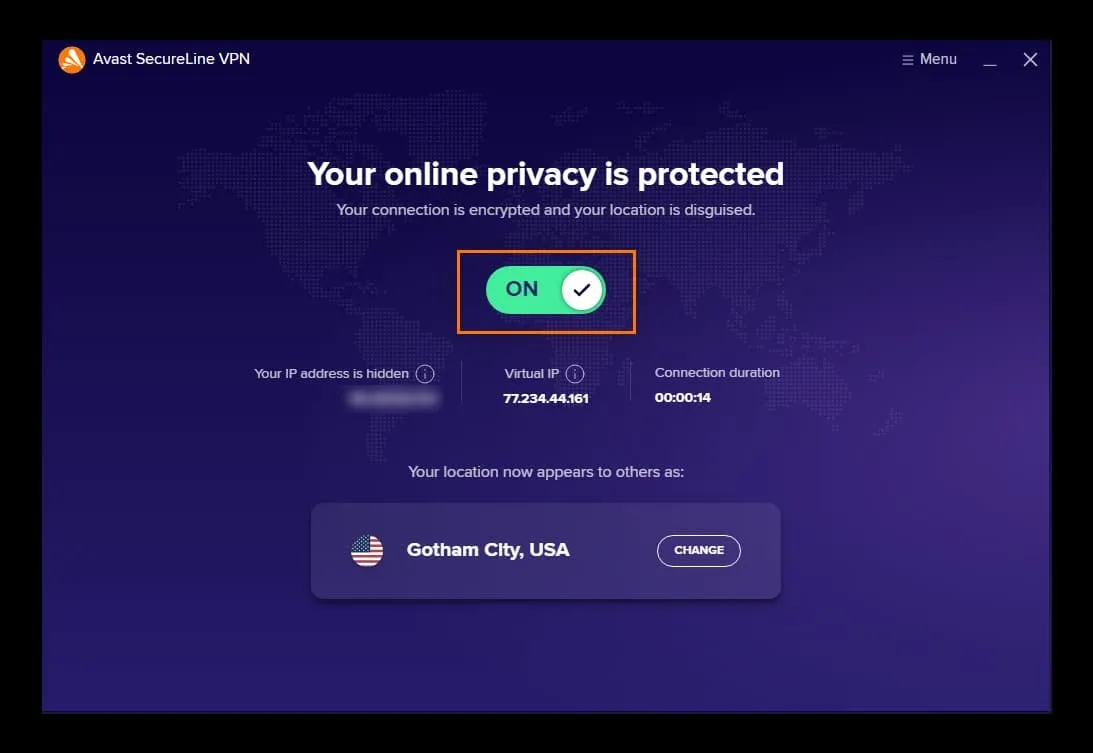
VPN kieruje ruch przez serwer dostawcy, więc strony widzą adres tego serwera, a nie Twój. To najszybszy sposób na zmianę publicznego IP i wybór kraju, z którego „się łączysz”. Przy wyborze usługi zwróć uwagę na politykę braku logów, liczbę lokalizacji i klienta dla Windows — pomocny będzie ranking VPN oraz nasze porównanie Surfshark czy CyberGhost i recenzja IPVanish. Jeśli potrzebujesz odwrotnie — zawsze tego samego adresu, np. do panelu firmowego z listą dozwolonych IP — sprawdź VPN ze stałym adresem IP.
Wbudowane „VPN” w niektórych przeglądarkach (np. w Operze) działa podobnie, ale obejmuje tylko ruch z tej przeglądarki. Inne programy nadal łączą się z Twojego prawdziwego adresu.
Inne łącze
Najprostszy doraźny sposób: połącz komputer z hotspotem w telefonie. Komputer dostanie wtedy adres publiczny sieci komórkowej zamiast adresu domowego łącza.
Stały adres od operatora
Jeśli potrzebujesz stałego publicznego IP (serwer, monitoring, zdalny dostęp), zapytaj operatora o usługę stałego adresu. Zwykle jest płatna dodatkowo, a w internecie mobilnym nie zawsze dostępna.
Najczęstsze problemy po zmianie adresu IP
- Brak internetu, ale sieć lokalna działa — zła brama albo brak DNS. Sprawdź
ipconfig /alli porównaj z ustawieniami routera. - Komunikat o konflikcie adresów IP — inny sprzęt ma ten sam adres. Wybierz adres spoza puli DHCP albo ustaw rezerwację w routerze.
- Brak dostępu do drukarki lub NAS-a — komputer jest w innej podsieci (np.
192.168.0.xzamiast192.168.1.x). - Strona nadal widzi stary adres — zmieniłeś adres lokalny, a nie publiczny. Sprawdź
curl.exe ifconfig.me. - Po połączeniu z VPN nie działa część stron — spróbuj innego serwera VPN; niektóre serwisy blokują znane adresy VPN.
Jeśli po zmianach nic nie działa, wróć do ustawień automatycznych (source=dhcp albo „Automatycznie (DHCP)” w Ustawieniach) — to przywraca konfigurację sprzed zmian w większości domowych sieci.
$ ./subnet --interaktywnie
Kalkulator podsieci IPv4
Wpisz adres z maską (CIDR lub dziesiętną) — dostaniesz adres sieci, broadcast, zakres hostów i ich liczbę.
~ man faq
Najczęściej zadawane pytania
Jak zmienić IP komputera?
Adres lokalny zmienisz w ustawieniach karty sieciowej Windows (Przypisanie adresu IP → Ręcznie) albo poleceniem netsh. Adres publiczny zmienisz, restartując router, łącząc się przez VPN lub korzystając z innego łącza.
Czy ipconfig /release i /renew zmienia adres IP?
Zmienia tylko adres lokalny, i to nie zawsze — router często przydziela temu samemu komputerowi ten sam adres, bo rozpoznaje go po adresie MAC. Na publiczny adres IP te polecenia nie mają wpływu.
Czy restart routera zmienia IP?
Tylko jeśli operator przydziela dynamiczny publiczny adres. Wielu operatorów trzyma ten sam adres przez długi czas, a w sieciach komórkowych często działa CGNAT, więc zmiana adresu nic nie daje przy przekierowaniu portów.
Jak sprawdzić swój adres IP w Windows?
Adres lokalny pokaże polecenie ipconfig w wierszu poleceń lub Ustawienia → Sieć i Internet → Właściwości. Adres publiczny sprawdzisz poleceniem curl ifconfig.me albo na dowolnej stronie typu „jaki mam IP”.
Czy zmiana IP jest legalna?
Tak. Ustawienie własnego adresu w domowej sieci i korzystanie z VPN jest legalne. W sieci firmowej zmieniaj adres tylko za zgodą administratora, bo możesz wywołać konflikt z innym urządzeniem.
Ten artykuł jest częścią tematów
- Sieć lokalna: IP, DHCP i problemy z połączeniem · krok 3 z 8Dalej: Serwer DHCP: 12 dobrych praktyk konfiguracji (Windows Server, Kea, routery) →
- Windows: błędy i praktyczne porady · krok 9 z 9
- VPN i prywatność w sieci · krok 6 z 8Dalej: Evil twin – fałszywe Wi-Fi. Jak rozpoznać atak i jak się przed nim chronić →
$ whoami
Założyciel i redaktor XAD.pl. Pisze o sieciach, bezpieczeństwie IT, administracji systemami Windows i Linux oraz o sprzęcie, który sprawia ludziom problemy na co dzień.